Blog / Tutoriales Indesign

Diseño grafico · Adobe Indesign

Elegante diseño de plantilla para Adobe Indesign

Aquí tenéis otro diseño elegante de plantilla para poder deleitar a vuestros clientes más exigentes. Este diseño de plantilla de Adobe Indesign está diseñado para una publicación a cuatro páginas, con un tamaño desplegado de 42×29,7 cm (A3) y tamaño plegado de 29,7×21 cm (A4), con los estilos de párrafo predefinidos y la conversión de colores a cuatricomia.
(más…)

Colección de pinceles para crear nubes con Adobe Photoshop

Desde hace algunas versiones anteriores de Photoshop vemos que el filtro nubes no es el que a veces necesitamos, genera nubes pero no son exactamente realistas y no llegamos a lograr el efecto deseado.
Colorburned nos echa una mano y ha reunido una colección de 25 fantásticos pinceles (High Resolution Brushes for Creating Clouds in Photoshop) para crear nubes, y así poder mejorar el resultado del efecto nubes.
(más…)

Escena para iluminar correctamente la silueta en una fotografía

Algunas veces tenemos que hacer alguna fotografía de la silueta de alguna persona, animal u objeto y no sabemos como iluminar la escena para que nos salga una fotografía perfecta y bien iluminada.
Parece que es una simple iluminación, pero en realidad tiene su dificultad. Tenemos que llegar a conseguir que la luz llegue a iluminar suficientemente de forma indirecta el objeto, pero a la vez que no llegue a la cámara.
Con estos pequeños «trucos» podemos conseguir resultados de una iluminación perfecta de la silueta como es el caso de estos ejemplos que a continuación podéis ver.
(más…)

Número de página actual y página siguiente en la misma página

A veces por cuestión de diseño queremos que la numeración de las páginas tengan un aspecto y una posición en concreto. Una duda que nos corría a todos por la mente, era que… ¿como podemos  paginar y que aparezcan las numeraciones de la página actual y siguiente, en solo la página izquierda o derecha del pliegue?

Pues bien, es bastante sencillo, para conseguirlo tenemos que seguir estos pasos.
(más…)

Trípticos y dípticos. Documentos de plantillas para Indesign

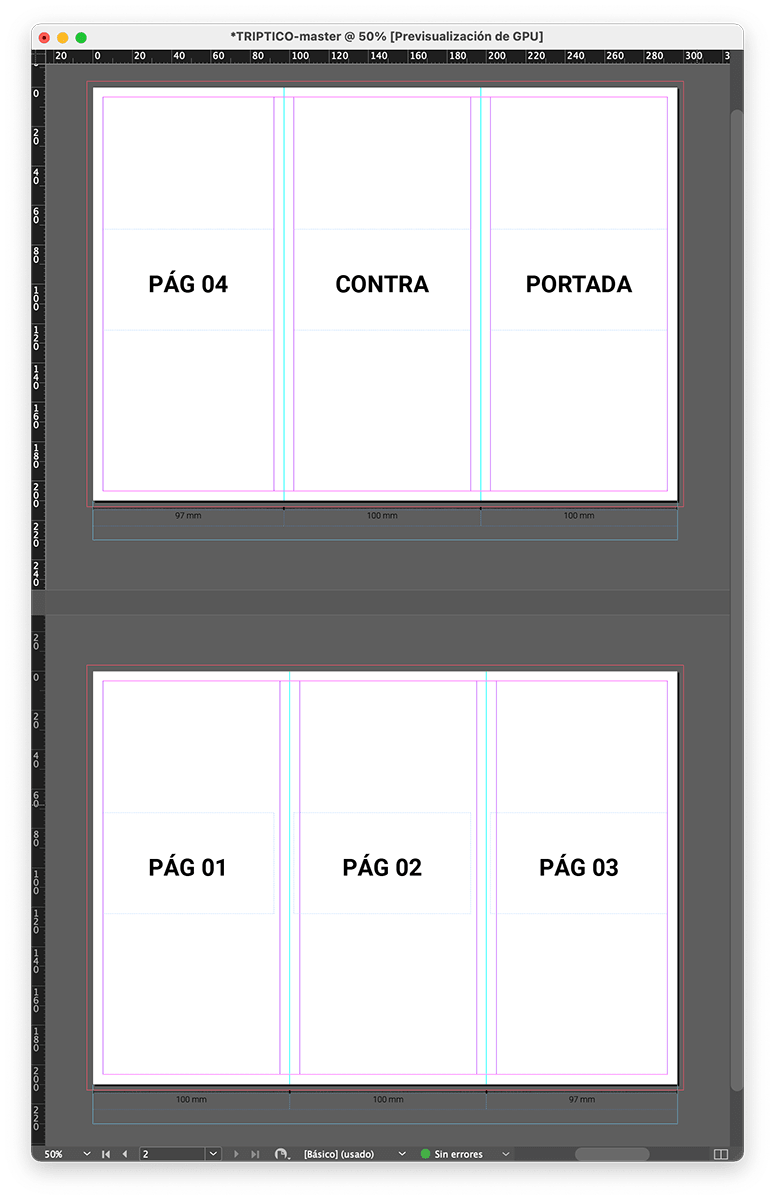
Tener a mano plantillas que te faciliten y/o ahorren tiempo en la ejecución del diseño de un trabajo, ya sea un tríptico o díptico, no tiene precio… A veces puede ser un trabajo tedioso el tener que montar la estructura de un díptico o tríptico con sus margenes, guías y sus respectivos y diferentes anchos en cada parte del tríptico para un plegado correcto.
Podéis descargar estas tres plantillas en Adobe Indesign perfectamente acotadas como punto de partida para tus diseños y dedicar el tiempo ahorrado al diseño.

Archivos de plantilla de tríptico para Adobe Indesign con guías y anchos de columnas definidas. Formato de documento desplegado: A4 (29,7x21cm)


Archivos de plantilla de tríptico para Adobe Indesign con guías y anchos de columnas definidas. Formato de documento desplegado: 441x21cm y pliegues tamaño A5.

Crear una agenda en Indesign

¿Como crear una agenda y no morir en el intento…? Pues bien, desde Adobe Indesign se puede crear una agenda a día vista, con sus 365 páginas/día en el documento y cada mes totalmente personalizado gracias a los sectores y las páginas maestras.

Otra opción son los archivos y el tutorial de Agenda SEMANA VISTA. Totalmente diseñada en Indesign y automatizada con archivo de datos!

1. Primero de todo tenemos que crear un nuevo documento con la medida que queramos que tenga nuestra agenda. En este caso he elegido un tamaño A5.
Crear una agenda en Indesign

2. Seguidamente nos vamos al panel de «Páginas» y añadimos una nueva «Página Maestra». Le damos el prefijo «00» porque esta será la que contenga el «Diseño de agenda» de nuestra agenda.
Crear una agenda en Indesign

3. Ahora es cuando nos volcamos con el «Diseño General» de la agenda. Este diseño será igual para todas las páginas/días.
Crear una agenda en Indesign

4. El año lo he insertado con una variable que he creado, así, el año que viene solamente tendré que cambiar el valor de la variable por 2011.
Para definir una variable ir Texto > Variables de Texto > Definir .
Crear una agenda en Indesign

5. En la siguiente imagen vemos que he insertado la variable «año» con un estilo de párrafo creado anteriormente. He insertado la sección, que la definiremos en las páginas, Texto > Insertar Carácter Especial > Marcadores > Marcador de Sección. Y por último he insertado un Marcador de Página Actual.
Crear una agenda en Indesign

6. Una vez tengamos el diseño a nuestro gusto, vamos a crear 365 páginas en nuestro documento.
Crear una agenda en Indesign

7. Ahora nos vamos a seleccionar las 31 primeras paginas, días de Enero, de nuestro documento y entramos en «Opciones de numeración y sección». Seleccionamos que inicie la numeración de página en «1», le damos un prefijo de sección y en el «Marcador de sección» le ponemos el nombre de mes para que se imprima en el marcador que hemos insertado en la página maestra.
Crear una agenda en Indesign

8. Ahora nos vamos a seleccionar las 28 paginas, días de Febrero, siguientes de nuestro documento y entramos en «Opciones de numeración y sección». Y sigue estos pasos con los 10 meses que quedan.
Crear una agenda en Indesign

9. Una cosa a tener en cuenta! En los meses con los días pares, tendremos que añadir una página en blanco y sin asignarle ninguna página maestra, para que todos los meses tengas una cantidad de páginas impares y empiecen por la cara derecha de la imposición de las páginas.
Crear una agenda en Indesign

10. Podemos personalizar cada mes creando una nueva Página Maestra basada en la página maestra «Diseño de agenda» para cada uno de los doce Meses. Por ejemplo, podemos crear una página maestra llamada «Enero» que esté basada en la página maestra «Diseño de agenda» y poner una franja de color diferente o insertar el mes correspondiente en miniatura.
Crear una agenda en Indesign

11. Para los nombres de los días de la semana he creado 7 variables de texto, y a cada pagina / dia del año, las 365 páginas / días, le he ido insertando la variable. Tengo que decir que este punto se hace muy pesado y es donde tardas mucho más tiempo.

ACTUALIZAR A AÑOS POSTERIORES
Es muy fácil… Solamente tendrás que cambiar las variables de los nombres de la semana.

Este archivo totalmente libre de derechos*. Podéis complementarlo como aprendizaje de los Tutoriales de Indesign.

*Se permite el uso comercial de la obra y de las posibles obras derivadas, la distribución de las cuales se debe hacer con una licencia igual a la que regula la obra original.